Alcance profesional
Las tareas reservadas y los requisitos de cualificación dependen de la jurisdicción.
Solución sectorial / Consultoría & Servicios
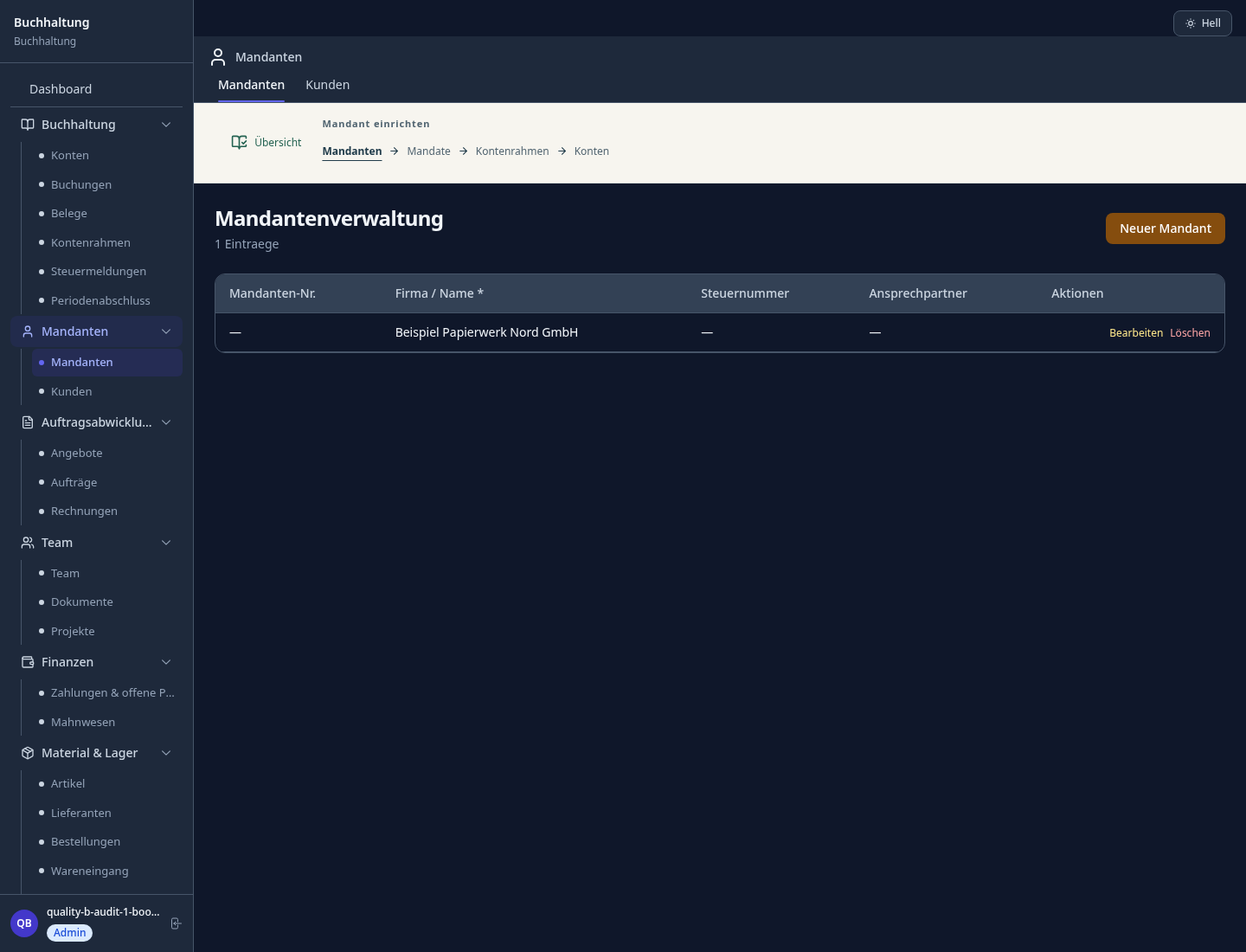
Cuando llegan documentos de varios clientes a la vez, el trabajo exige saber qué asiento corresponde a qué justificante y qué dato falta. En el espacio de contabilidad puede seguir documentos, asientos, cuentas y periodos sin perder el hilo.
Precio y primeros pasos
Fecha, tipo, importe y cliente quedan registrados junto al justificante; el original se puede adjuntar.
Compare cuenta y movimiento con el documento antes de marcarlo como resuelto.
Antes de cerrar el mes, revise los justificantes pendientes y pida al cliente los datos que faltan.
Así le ayuda Sektura en el día a día
Un despacho recibe facturas de compra y un ticket de caja de un cliente. Una factura no permite identificar con seguridad el gasto.
Anotar fechas e importes y guardar los originales disponibles.
Contrastar cada asiento con su justificante y señalar la factura dudosa.
Consultar al cliente y revisar el periodo con la persona responsable.
El equipo distingue los documentos resueltos de las decisiones pendientes.
Empezar es sencillo
Cree una ficha ficticia con los datos mínimos de trabajo.
Revise el plan de cuentas del despacho e identifique el mes que va a comprobar antes del cierre.
Introduzca un documento ficticio y compruebe el asiento resultante.
Las tareas reservadas y los requisitos de cualificación dependen de la jurisdicción.
No se necesita tarjeta de crédito para iniciar la prueba.
Solución sectorial
Despachos de contabilidad con clientes habituales
Borrador editorial del proceso; no es una captura del producto.
Al final del mes, los justificantes de un cliente están desordenados.
Ordenarlos por operación y fecha.
Cotejar los asientos con los justificantes disponibles.
Enumerar los datos que faltan antes de cerrar el periodo.
El cliente puede ver las dudas contables pendientes.
Gestiona ingresos, gastos y justificantes
Crear y enviar facturas profesionales
Informes financieros con solo pulsar un botón
Transferir datos directamente a su asesor fiscal
Prepare cierres mensuales y anuales con conciliación automática de cuentas y exporte informes directamente a clientes y autoridades fiscales.
Lo que distingue a Sektura de los sistemas genéricos.
Menos trabajo administrativo
Estas funciones están incluidas en cada solución Sektura.
Empezar es sencillo
Antes del cambio, comprobamos qué datos podemos transferir desde su sistema actual.
DATEV · Lexware · sevDesk · FastBill
Alemania · Austria · Suiza · Reino Unido · Francia · España · Italia · Países Bajos · Polonia · Portugal · Suecia · Dinamarca · Noruega · Finlandia · Chequia · Rumanía · Hungría · Turquía · Rusia · Ucrania · Indonesia · Vietnam · Tailandia · Arabia Saudí · China · Japón · Corea del Sur · India · Grecia · Croacia · Serbia · Bulgaria · Eslovaquia · Eslovenia · Lituania · Letonia · Estonia · Albania · Malasia · Filipinas · Bangladés · Pakistán
04 / Para empezar
Elija sector, país y periodicidad de pago. Verá el precio sectorial correspondiente; contrate los módulos adicionales por separado cuando los necesite.
Días de prueba gratis
No se necesita tarjeta de crédito para iniciar la prueba.
No se necesita tarjeta de crédito para iniciar la prueba.
Los módulos adicionales se cobran por separado en EUR. Los precios mostrados tienen en cuenta el país y la periodicidad seleccionados.

Software para Asesoría fiscal: gestión de clientes, facturación, citas y funciones específicas del sector — todo en una solución.

Software para Coaching: gestión de clientes, facturación, citas y funciones específicas del sector — todo en una solución.

Software para Contabilidad simplificada: gestión de clientes, facturación, citas y funciones específicas del sector — todo en una solución. El envío directo a ELSTER mediante ERiC no está disponible actualmente.
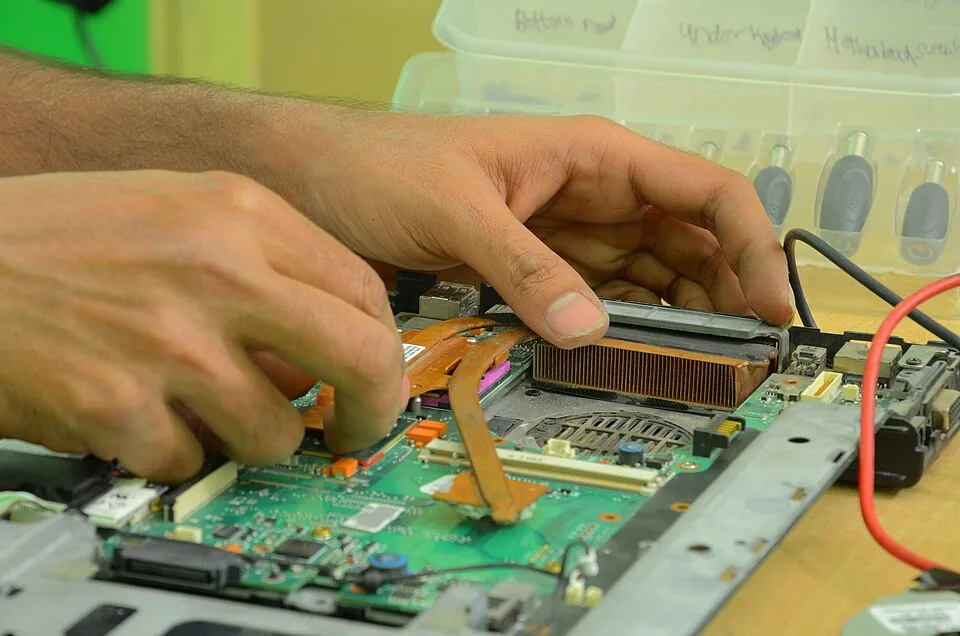
Software para Servicios informáticos: gestión de clientes, facturación, citas y funciones específicas del sector — todo en una solución.
