Nachrücken ist noch keine Benachrichtigung
Vereinbaren Sie intern, wer die aktualisierte Liste kontrolliert und die betroffene Person tatsächlich erreicht.
Branchenlösung / Sport & Fitness
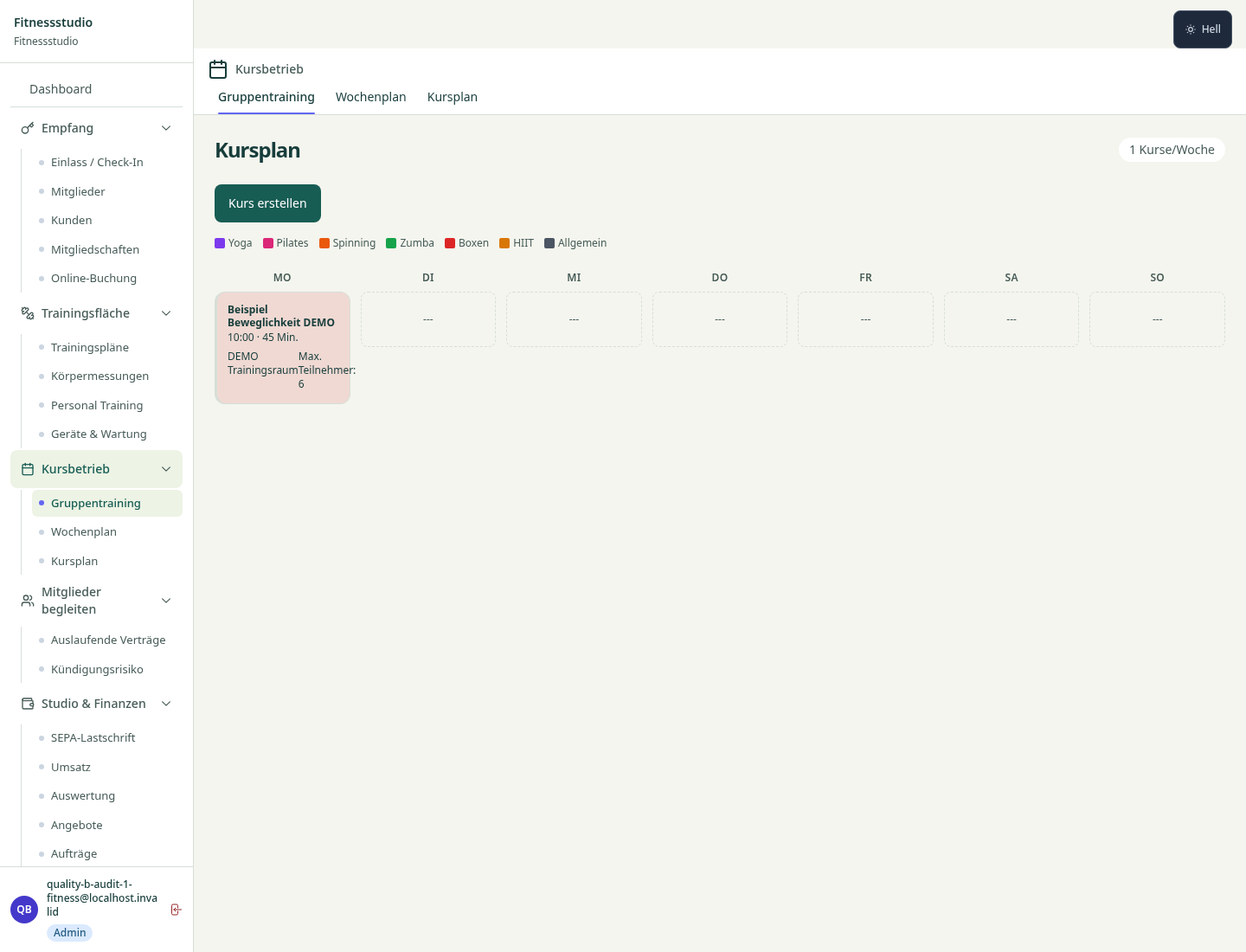
Am Studioempfang treffen Kurswünsche, Absagen und Fragen zur Warteliste zusammen. Im Wochenplan sehen Sie Zeit, Raum, Trainer und Kapazität; Anmeldungen und Wartende werden je Kurs geführt. Nach einer Abmeldung prüfen Sie, wer nachgerückt ist, und klären die Teilnahme persönlich.
Preis & Einstieg
Aktive Anmeldungen, freie Plätze und Wartelistenposition stehen beim ausgewählten Kurs zusammen.
Wird eine Anmeldung entfernt, kann die erste wartende Person im Kursdatensatz nachrücken. Das Team prüft den neuen Stand.
Der Wochenplan zeigt andere Kurse mit Zeit und Raum; ob sie zur Person passen, klären Trainer und Empfang.
So hilft Sektura im Alltag
Fiktives Alltagsbeispiel: Der Zirkelkurs am Mittwochabend ist voll. Eine Teilnehmerin meldet sich am Nachmittag ganz vom Wochenkurs ab, während ein weiteres Mitglied nach seinem Wartelistenplatz fragt.
Der Empfang öffnet den konkreten Kurs und entfernt die abgesagte Anmeldung.
Die erste Person auf der Warteliste kann automatisch den Status aktiv erhalten. Das Team liest die aktualisierte Liste und Kapazität.
Der Empfang kontaktiert die nachgerückte Person über den im Studio vereinbarten Weg und bespricht nötigenfalls einen anderen Kurstermin.
Die Teilnehmerliste bildet den neuen Platzstand ab; die persönliche Rückmeldung macht daraus eine verlässliche Absprache.
Einfach anfangen
Legen Sie mit Testdaten einen Mittwochskurs mit Uhrzeit, Raum, Trainer und kleiner Teilnehmergrenze an.
Erfassen Sie synthetische Mitgliedschaften und melden Sie Personen an, bis der Kurs voll ist und eine Person wartet.
Entfernen Sie eine Testanmeldung, aktualisieren Sie die Liste und prüfen Sie Status und Reihenfolge vor Ihrer Rückmeldung.
Vereinbaren Sie intern, wer die aktualisierte Liste kontrolliert und die betroffene Person tatsächlich erreicht.
Trainer, Raum und Eignung des Kurses werden organisatorisch geprüft; eine gespeicherte Buchung ersetzt diese Absprachen nicht.
Die Abmeldung entfernt die Anmeldung für diesen Wochenkurs insgesamt. Eine einmalige Absage nur für den nächsten Mittwoch ist hier kein eigener Buchungsstatus.
Für den Teststart ist keine Kreditkarte nötig.
Branchenlösung
Fitnessstudios
Redaktioneller Ablaufentwurf – keine Produktaufnahme.
Ein Mitglied möchte an einem bereits vollen Abendkurs teilnehmen.
Wunschkurs und verfügbare Plätze prüfen.
Mitglied über Warteliste und Alternativtermin informieren.
Vereinbarte Teilnahmeoption und Rückmeldung notieren.
Das Mitglied kennt seinen Platz oder den nächsten möglichen Termin.
Kursbuchung mit automatischer Warteliste, Push-Benachrichtigung bei Freiplatz
Körpermaße, Gewicht, Körperfett-Tracking mit Verlaufsgrafik und Foto-Vergleich
QR-Code & RFID Check-in, kompatibel mit Turnstilen, Smartlocks und Zugangssystemen
SEPA/Kreditkarte/Stripe, automatische Mahnläufe, Abo-Pause und Kündigungsfristen
Testmitgliedschaft verwalten, Conversion-Tracking, automatisierte Follow-up-Mails
Weniger Büroarbeit
Diese Features sind in jeder Sektura-Lösung enthalten.
Kundendaten mit vollständiger Projekthistorie aller FitnesDesk-Aufträge und relevanten Kontakt- und Standortinformationen.
Rechnungen für FitnesDesk-Leistungen nach lokalem Recht. Automatische Nummerierung, PDF-Export und Mahnwesen.
Termine für FitnesDesk-Einsätze mit GPS-Adresse, Mitarbeiterzuordnung und automatischer E-Mail-Erinnerung.
Alle FitnesDesk-Dokumente zentral verwaltet: Pläne, Protokolle, Garantien, Zertifikate und Herstellerdokumentation.
FitnesDesk-Aufträge mit branchenspezifischen Feldern, Statusverfolgung und automatischer Kostenkalkulation.
Auswertungen für FitnesDesk: Umsatz nach Leistungsart, Auslastung, Durchschnittswerte und Rentabilität pro Auftrag.
Abstimmen über neue FitnesDesk-Features. Welche Funktionen sind am wichtigsten? Ihre Stimme zählt bei der Weiterentwicklung.
Einfach anfangen
Trainingsplan, Mitgliedertarife und Kurse anlegen
Kurs-Buchung & Warteliste konfigurieren und Grunddaten hinterlegen
Körpermessung & Fortschritts-Log konfigurieren und Grunddaten hinterlegen
Zutrittskontrolle-Integration konfigurieren und Grunddaten hinterlegen
Erste Rechnung oder Angebot erstellen und Workflow testen
Wir prüfen vor dem Wechsel, welche Daten wir aus Ihrem bisherigen System übernehmen können.
Magicline · Virtuagym · Fitogram · bookee
Deutschland · Österreich · Schweiz · Vereinigtes Königreich · Frankreich · Spanien · Italien · Niederlande · Polen · Portugal · Schweden · Dänemark · Norwegen · Finnland · Tschechien · Rumänien · Ungarn · Türkei · Russland · Ukraine · Indonesien · Vietnam · Thailand · Saudi-Arabien · China · Japan · Südkorea · Indien · Griechenland · Kroatien · Serbien · Bulgarien · Slowakei · Slowenien · Litauen · Lettland · Estland · Albanien · Malaysia · Philippinen · Bangladesch · Pakistan
04 / Ihr Einstieg
Wählen Sie Ihre Branche, Ihr Land und Ihren Zahlungsrhythmus. Sie sehen den zugehörigen Branchenpreis — Zusatzmodule buchen Sie bei Bedarf separat.
Tage kostenlos testen
Für den Teststart ist keine Kreditkarte nötig.
Für den Teststart ist keine Kreditkarte nötig.
Zusatzmodule werden separat in EUR berechnet. Die angezeigten Preise berücksichtigen Ihr gewähltes Land und den Zahlungsrhythmus.

Software für Campingplätze – Stellplatzverwaltung, Buchungen, An- und Abreisen sowie Rechnungen professionell verwalten.

Software für Kletterhallen – Mitgliederverwaltung, Kurse, Tagestickets und Rechnungen effizient verwalten.

Software für Reitbetriebe – Buchungen, Reitstunden, Pensionsboxen und Pferdeverwaltung auf einem Blick.

Software für Fischer und Fischereivereine – Fänge dokumentieren, Gewässer verwalten und Angelscheine verwalten.
