Nota pratica
Prima di fatturare confronta l’attività registrata con quanto concordato; una visita chiusa non equivale a una fattura.
Soluzione di settore / Servizi & Manutenzione
Ogni spazio esterno ha priorità diverse. Registra il sito, definisci la frequenza delle cure e tieni separati i singoli interventi svolti.
Prezzo e primi passi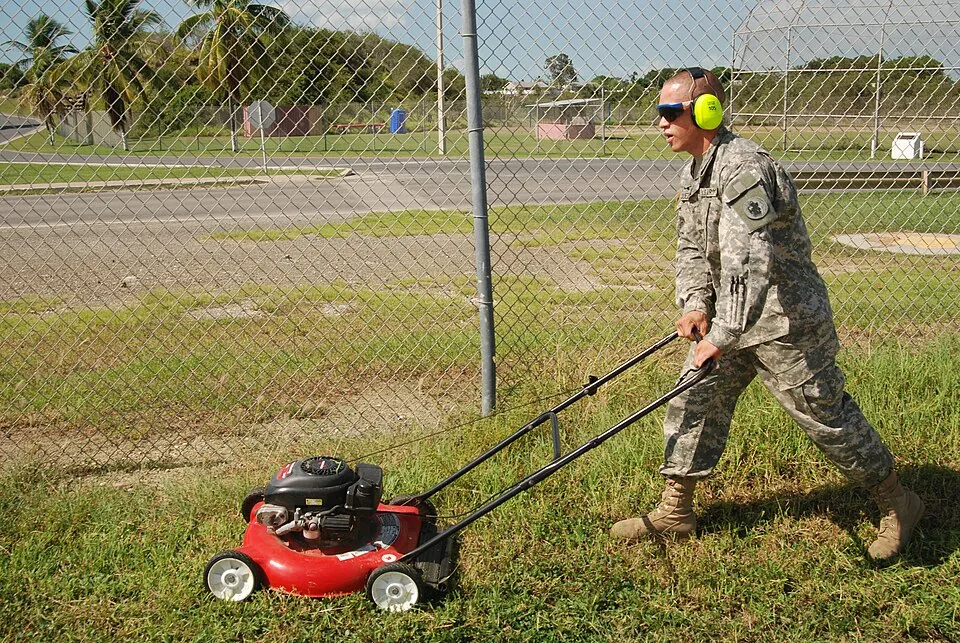
Indirizzo, referente, superficie quando nota e note sulle zone evitano dubbi prima di partire.
Nel piano di cura inserisci attività, frequenza e prossima data; gli interventi restano registrazioni autonome.
Associa sito, data, attività e stato all’intervento; controlla il lavoro prima di preparare la fattura.
Come Sektura ti aiuta ogni giorno
L’amministratore chiede di liberare l’ingresso prima di un trasloco. La potatura della siepe ha precedenza sul prato.
Segna indirizzo, cancello interessato e persona di riferimento nella scheda del sito.
Inserisci un intervento di potatura alla data concordata; aggiorna il piano solo se la cura sarà ricorrente.
Dopo il taglio, cambia lo stato e annota eventuali rami da trattare in una seconda visita.
La squadra successiva vede cosa è stato fatto e quale tratto resta aperto.
Iniziare è semplice
Prova indirizzo e referente inventati, senza stimare una superficie che non conosci.
Crea un piano per aiuole o prato con frequenza e prossima data.
Registra un intervento datato e verifica le informazioni prima di chiuderlo.
Prima di fatturare confronta l’attività registrata con quanto concordato; una visita chiusa non equivale a una fattura.
Non serve una carta di credito per iniziare la prova.
Soluzione di settore
Addetti alla cura esterna degli immobili
Bozza editoriale del flusso, non una schermata del prodotto.
Un amministratore segnala un ingresso scivoloso e chiede un controllo dell’area esterna.
Chiarire accesso, percorsi interessati e referente prima della visita.
Annotare condizioni e lavori di manutenzione svolti sul posto.
Discutere il prossimo controllo con l’amministratore.
Visita e lavori ancora aperti sono registrati per la cura dell’immobile.
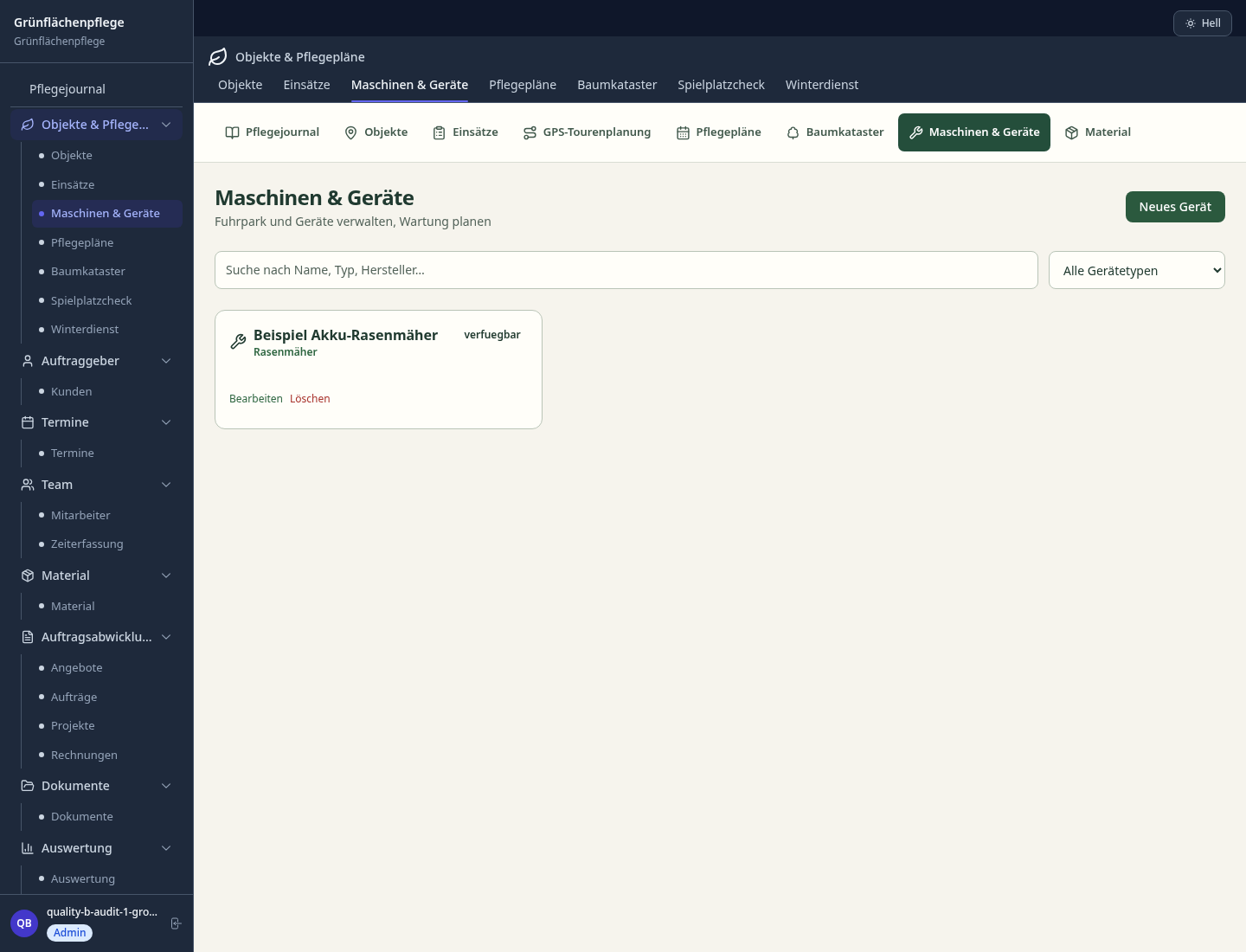
Pianifica date e intervalli di manutenzione
Immobili, superfici e dati dei clienti
Registra i lavori e fattura direttamente
Documentazione di sgombero neve e spargimento di materiale antiscivolo con prova GPS.
Pianificazione ottimale del percorso per le squadre di manutenzione con tracciamento GPS e registrazione del tempo.
Ciò che distingue Sektura dai sistemi generici.
Meno lavoro amministrativo
Queste funzionalità sono incluse in ogni soluzione Sektura.
Iniziare è semplice
Prima del passaggio, verifichiamo quali dati possiamo trasferire dal sistema attuale.
Taifun · Greenbase · Progard · openHandwerk
Germania · Austria · Svizzera · Regno Unito · Francia · Spagna · Italia · Paesi Bassi · Polonia · Portogallo · Svezia · Danimarca · Norvegia · Finlandia · Cechia · Romania · Ungheria · Turchia · Russia · Ucraina · Indonesia · Vietnam · Thailandia · Arabia Saudita · Cina · Giappone · Corea del Sud · India · Grecia · Croazia · Serbia · Bulgaria · Slovacchia · Slovenia · Lituania · Lettonia · Estonia · Albania · Malaysia · Filippine · Bangladesh · Pakistan
04 / Per iniziare
Scegli settore, paese e periodicità di pagamento. Vedrai il relativo prezzo di settore; i moduli aggiuntivi si acquistano separatamente quando servono.
giorni di prova gratuita
Non serve una carta di credito per iniziare la prova.
Non serve una carta di credito per iniziare la prova.
I moduli aggiuntivi vengono fatturati separatamente in EUR. I prezzi indicati tengono conto del paese e della periodicità selezionati.
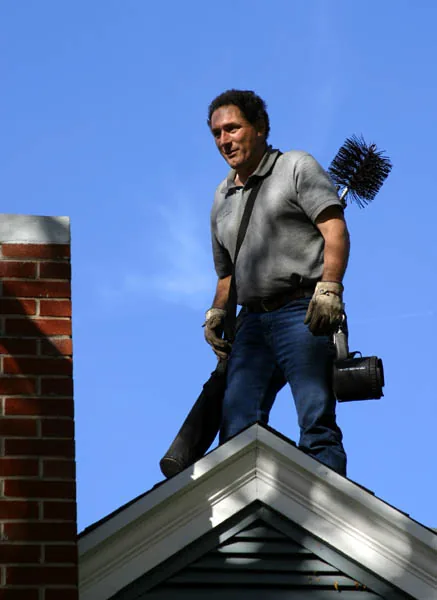
Software per Spazzacamino: gestione clienti, fatturazione, appuntamenti e funzionalità di settore — tutto in un'unica soluzione.
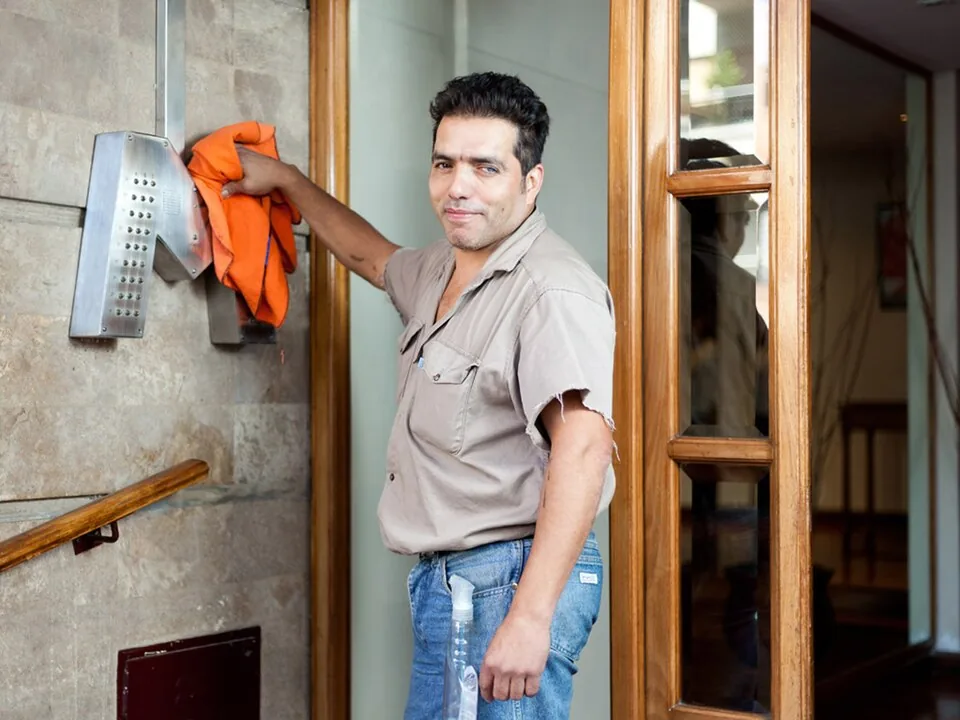
Software per Servizio di pulizia: gestione clienti, fatturazione, appuntamenti e funzionalità di settore — tutto in un'unica soluzione.
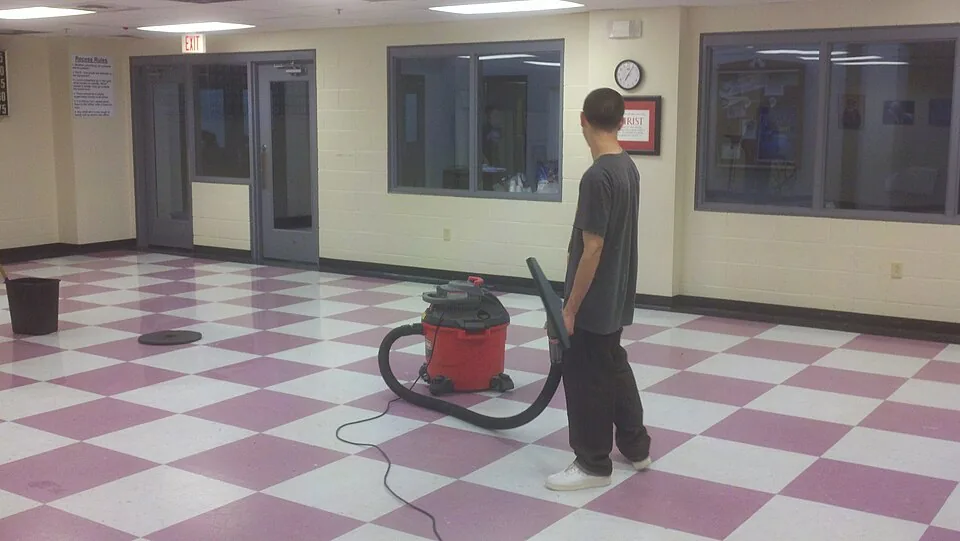
Software per Pulizie industriali: gestione clienti, fatturazione, appuntamenti e funzionalità di settore — tutto in un'unica soluzione.
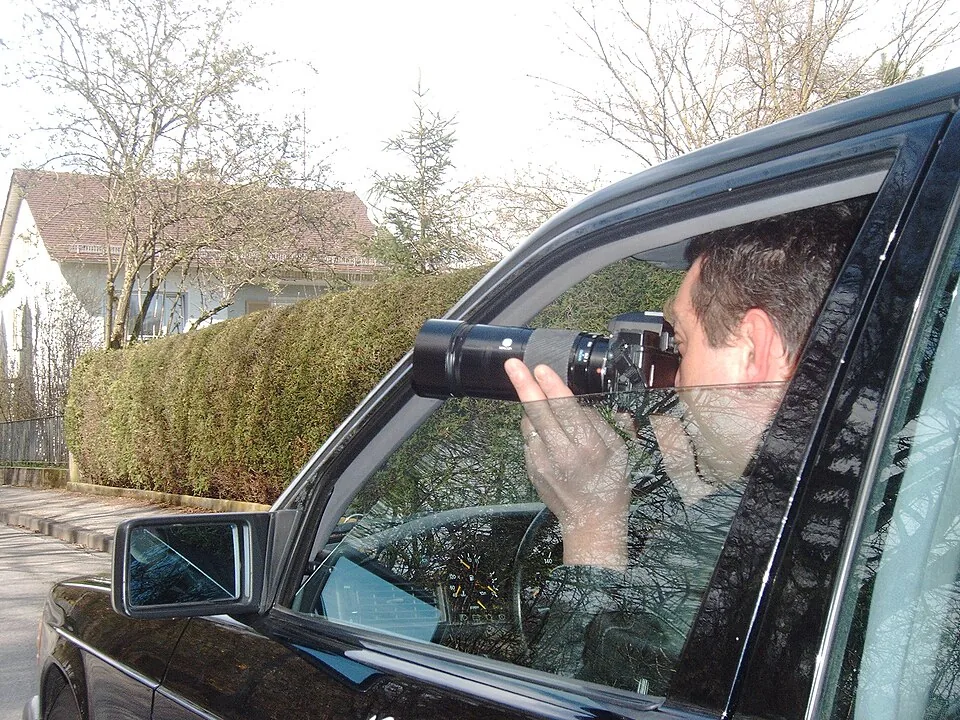
Software per Agenzia investigativa: gestione clienti, fatturazione, appuntamenti e funzionalità di settore — tutto in un'unica soluzione.

.jpg)

